

Registrar pago de plan o membresía vinculado a cliente
Objetivo de esta guía
Sección titulada «Objetivo de esta guía»Documentar el registro de pago de una membresía vinculada a un cliente por dos vías:
- Opción 1: Desde Membresías (directamente desde la tarjeta del socio en estado
Pendiente). - Opción 2: Desde Ingresos (mediante el botón
+ Nuevo Pago).
Opción 1: desde Membresías (cliente pendiente)
Sección titulada «Opción 1: desde Membresías (cliente pendiente)»1) Abrir el pago desde la tarjeta pendiente
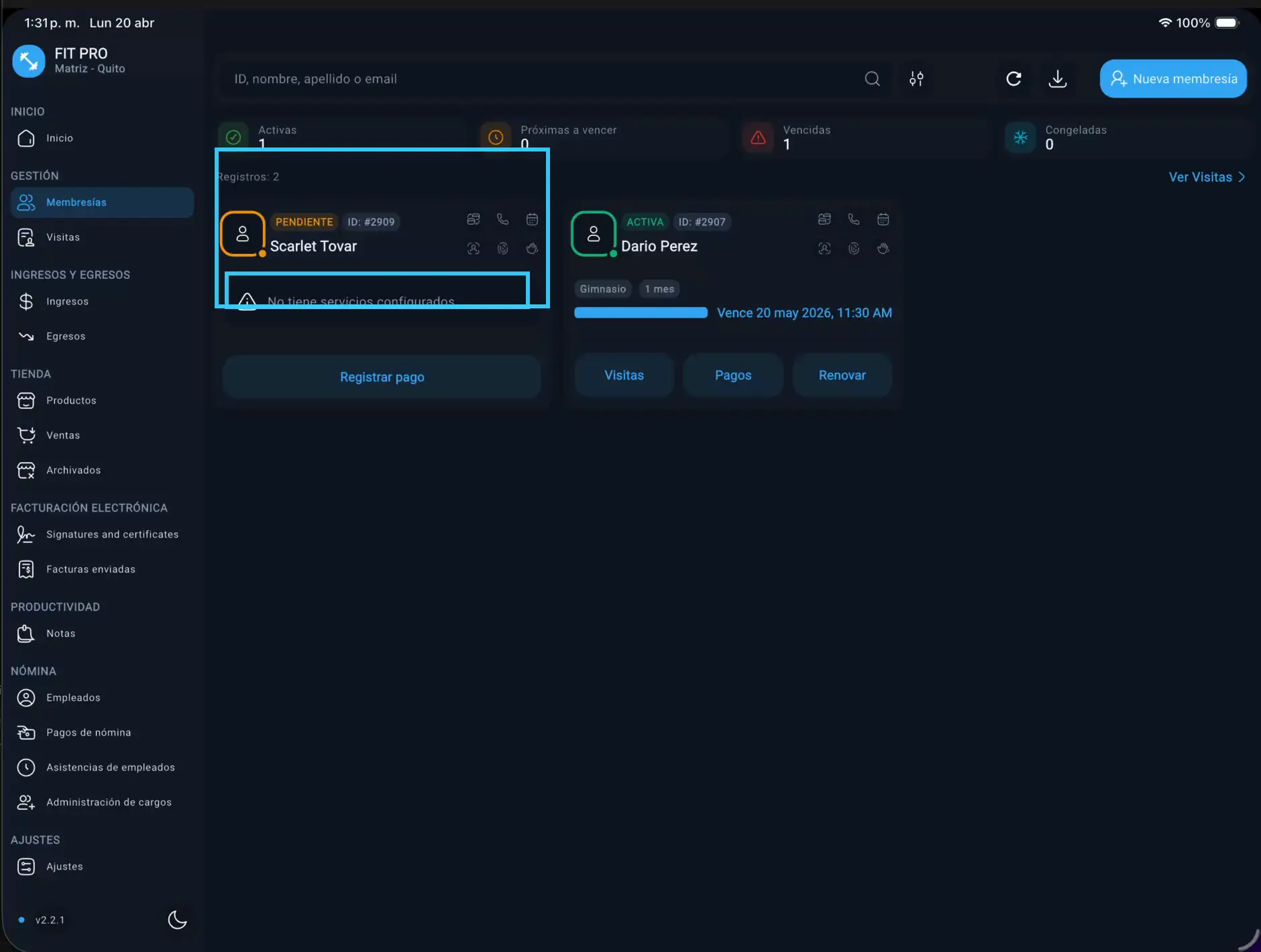
Sección titulada «1) Abrir el pago desde la tarjeta pendiente»En la pantalla de Membresías, ubica al socio que se encuentra en estado Pendiente (1) y presiona el botón azul Registrar pago (2) en su tarjeta:
2) Seleccionar el plan y configurar las opciones avanzadas del panel
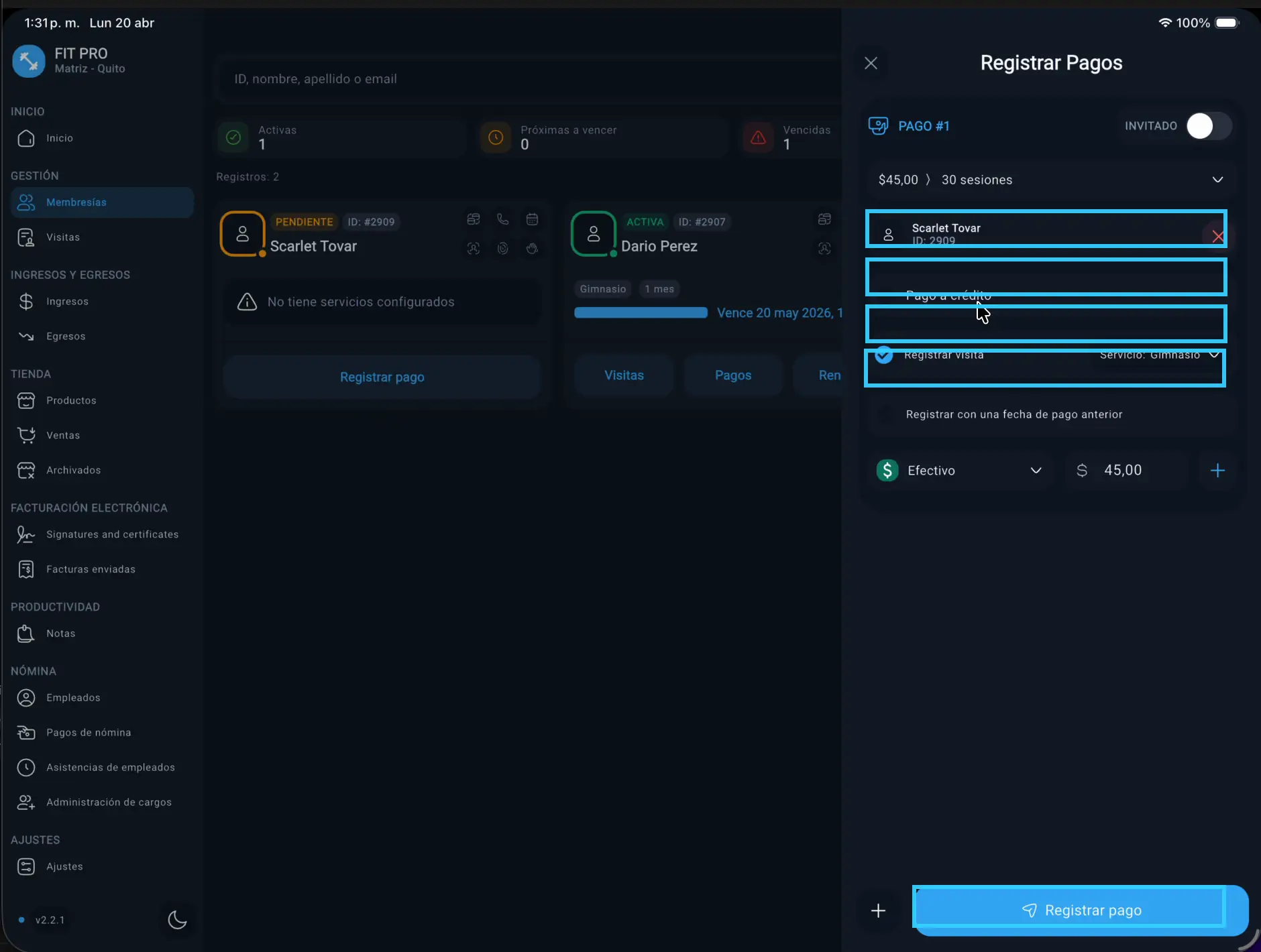
Sección titulada «2) Seleccionar el plan y configurar las opciones avanzadas del panel»Al pulsar el botón se abrirá el modal Registrar Pagos:
Revisa y configura las siguientes opciones:
-
Seleccionar el plan a contratar (1):
- Haz clic en el selector desplegable de planes (ejemplo:
$20,00 > Mensual - Gimnasio) para asignar el plan contratado por el cliente. Al elegirlo, el costo, la vigencia y los servicios asociados se cargarán automáticamente en la transacción.
- Haz clic en el selector desplegable de planes (ejemplo:
-
Modalidad Miembro (2):
- El selector superior debe permanecer en la pestaña Miembro (no Invitado), asegurando que el plan se vincule al expediente del socio.
-
Opciones operativas avanzadas (3):
- Pago a crédito (Saldo pendiente): Actívalo si el cliente no cancelará la totalidad en este momento. Los servicios se activan de inmediato, pero el saldo adeudado queda registrado como cuenta por cobrar en su perfil.
- Registrar visita (Ingreso inmediato): Actívalo si el cliente abona su plan al momento de ingresar a entrenar. El sistema realiza el check-in automático en la App de Control de Acceso para el servicio seleccionado (ej. Bailoterapia, Gimnasio).
- Registrar con una fecha de pago anterior: Permite registrar pagos retroactivos asignando fecha y hora pasadas. La vigencia y los reportes contables se calcularán a partir de dicha fecha.
-
Forma de pago y Split Payment (4):
- Selecciona el método de cobro (Efectivo, Transferencia, Tarjeta).
- Si el socio combina medios (ejemplo: mitad efectivo y mitad transferencia), presiona el botón + a la derecha para añadir métodos adicionales y distribuir los montos.
-
Confirmar registro (5):
- Presiona Registrar pago para procesar la transacción y activar los servicios del socio.
Opción 2: desde Ingresos (+ Nuevo Pago)
Sección titulada «Opción 2: desde Ingresos (+ Nuevo Pago)»3) Entrar a Ingresos y abrir nuevo pago
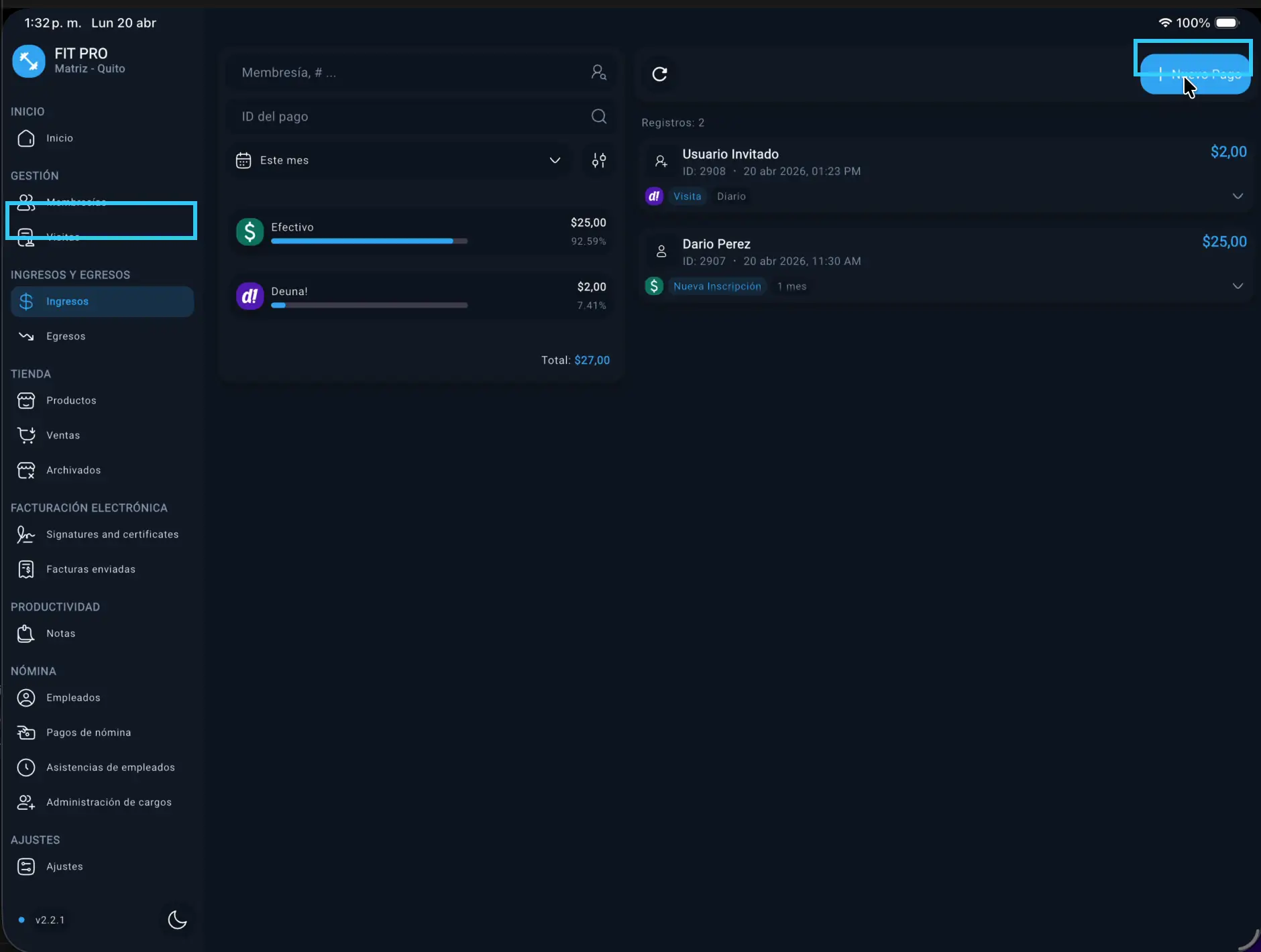
Sección titulada «3) Entrar a Ingresos y abrir nuevo pago»Desde el menú lateral, dirígete a INGRESOS Y EGRESOS > Ingresos (1) y presiona el botón superior derecho + Nuevo Pago (2):
4) Cambiar a Miembro, seleccionar el plan y preparar el formulario
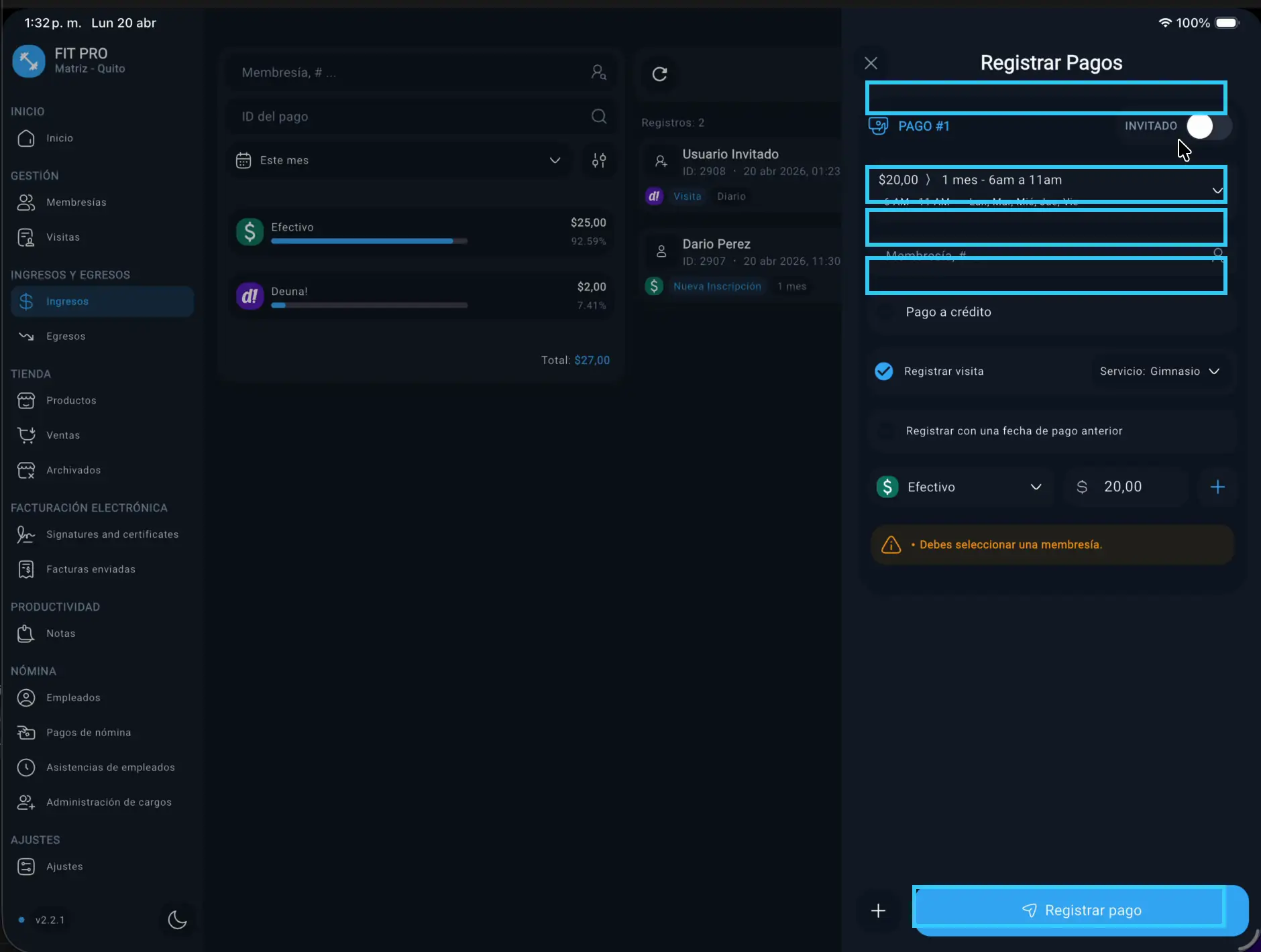
Sección titulada «4) Cambiar a Miembro, seleccionar el plan y preparar el formulario»Al abrir el panel desde Ingresos:
- Cambiar a la pestaña Miembro (1):
- Por defecto, el cobro puede inicializarse en la opción Invitado. Cambia la pestaña a Miembro para vincular la venta a un socio del gimnasio.
- Seleccionar el plan que el cliente va a contratar (2):
- Presiona el desplegable de planes y elige el plan deseado (ejemplo:
$20,00 > Mensual - Gimnasio).
- Presiona el desplegable de planes y elige el plan deseado (ejemplo:
- Buscador de socio habilitado (3):
- Se mostrará el campo
Membresía, # ...para localizar al cliente en la base de datos.
- Se mostrará el campo
5) Buscar y seleccionar al cliente
Sección titulada «5) Buscar y seleccionar al cliente»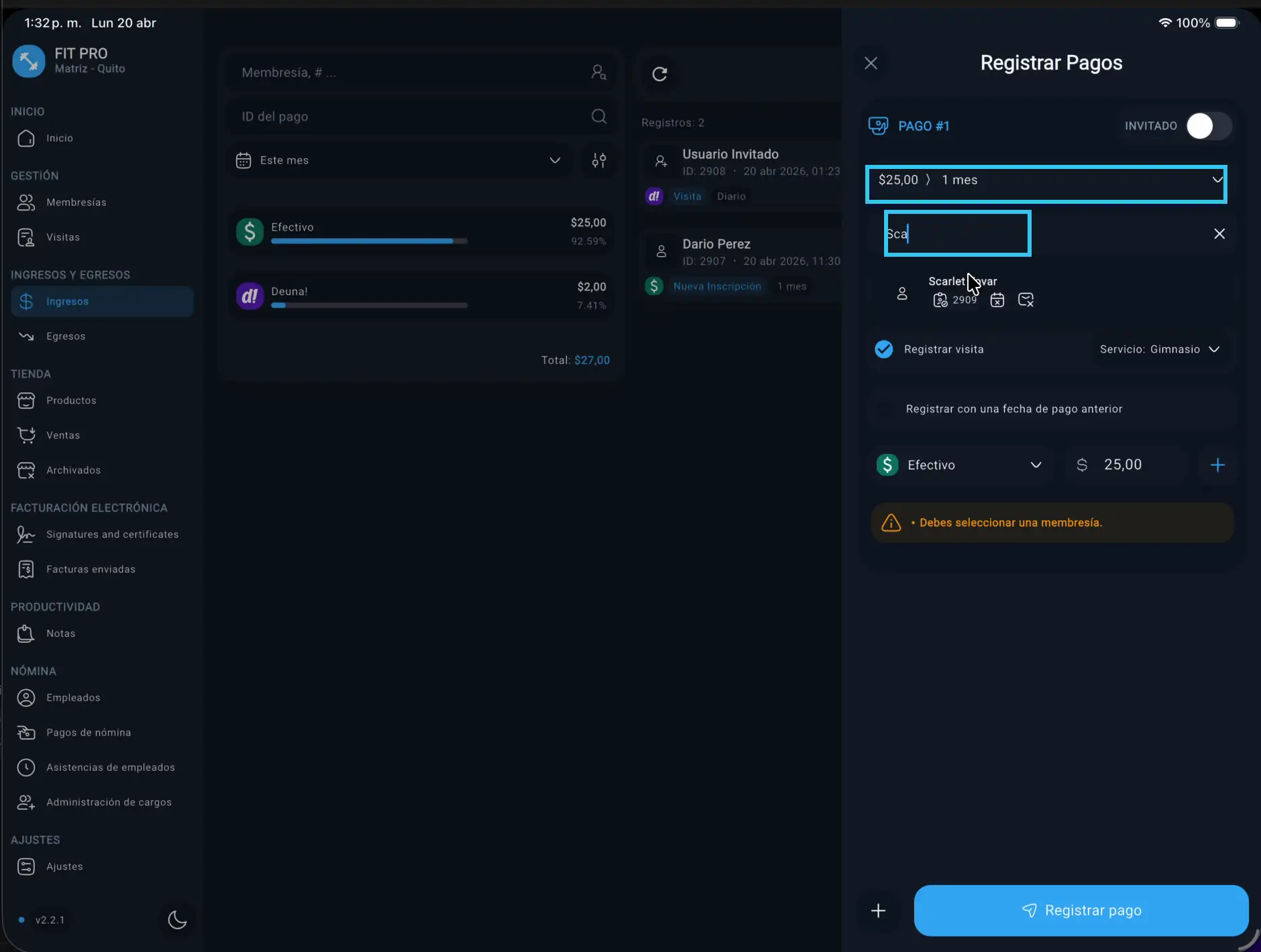
- En el campo de búsqueda (1) escribe el nombre, apellido o ID de membresía del cliente (ejemplo: mic o #30).
- En la lista desplegable de resultados, haz clic sobre el socio correcto (2) para vincular su ficha a la transacción.
6) Seleccionar método de cobro y registrar pago
Sección titulada «6) Seleccionar método de cobro y registrar pago»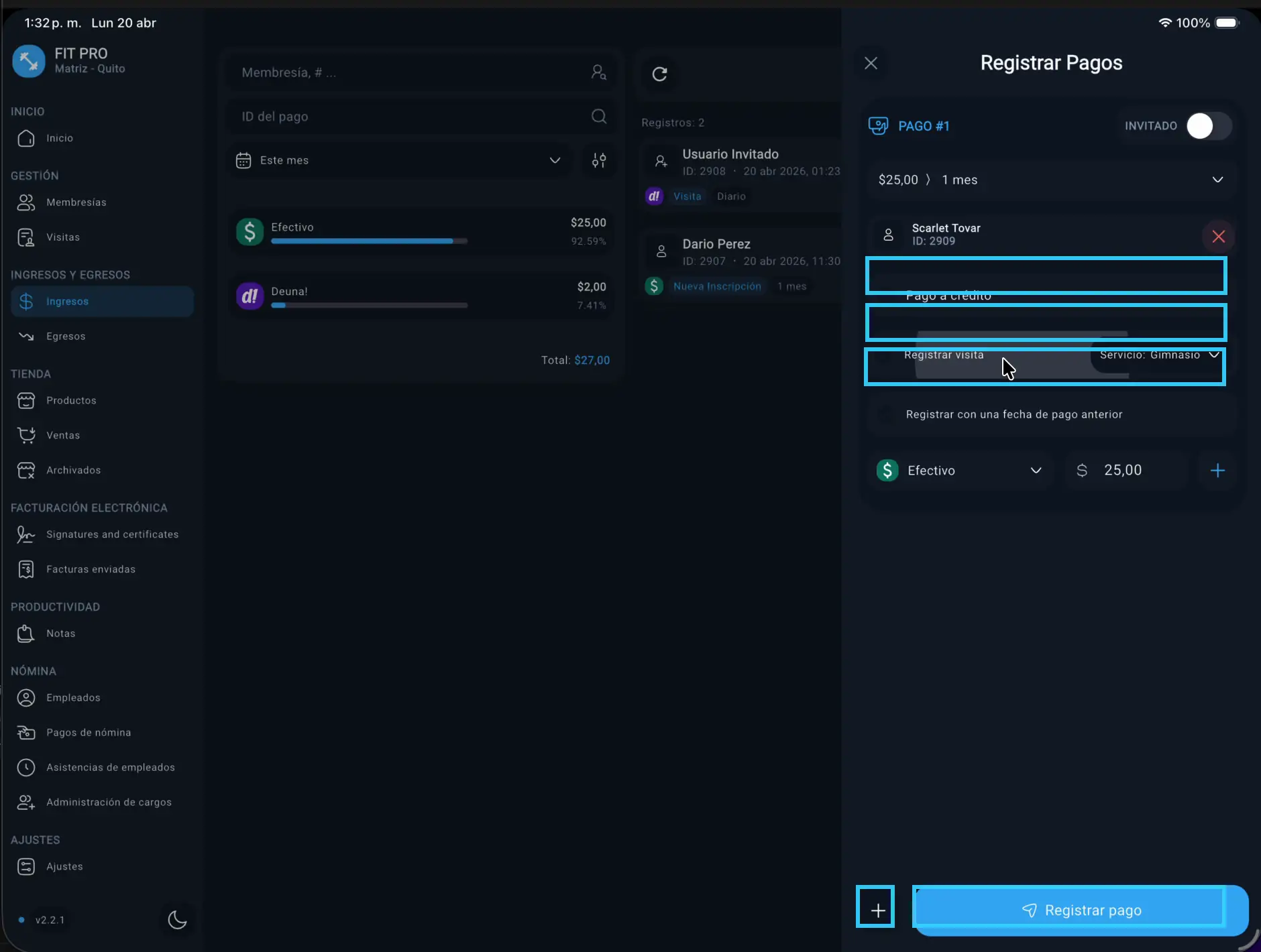
- Método de cobro (1):
- Abre el selector de método de pago para elegir la vía de recaudación: Efectivo, billeteras digitales (Deuna!), Transferencia Bancaria o pasarela con tarjeta (Datafast).
- Valida o ajusta los checks de Pago a crédito, Registrar visita o Fecha de pago anterior si aplican.
- Registrar pago (2):
- Presiona el botón inferior para finalizar el cobro. El sistema registrará el ingreso en caja y habilitará el acceso del socio.
Registrar múltiples pagos en un solo intento
Sección titulada «Registrar múltiples pagos en un solo intento»Desde este mismo formulario puedes registrar varios pagos a la vez:
- usa el botón
+inferior izquierdo para agregarPAGO #2,PAGO #3, etc., - completa cada ítem (incluso con clientes diferentes),
- finaliza con
Registrar pago.
Reglas automáticas al renovar o cambiar planes
Sección titulada «Reglas automáticas al renovar o cambiar planes»Cuando registras un nuevo pago para un cliente que ya tiene un plan activo o vencido, el sistema aplica de forma automática las siguientes reglas para gestionar sus servicios y fechas de vigencia:
-
Reemplazo automático de servicios y restricciones: Al activar el nuevo plan, los servicios configurados en el plan anterior (y sus restricciones horarias) se invalidan y se reemplazan por completo por los nuevos servicios contratados.
- Ejemplo: Si el cliente tenía acceso solo por la mañana y adquiere un plan libre, el sistema elimina las restricciones anteriores y le otorga acceso según las reglas del nuevo plan de forma inmediata.
-
Acumulación de vigencia (Planes de tiempo a tiempo): Si el cliente posee días o meses restantes en un plan de vigencia activo y compra otro plan también basado en vigencia (tiempo), el tiempo del nuevo plan se sumará (acumulará) a la fecha de vencimiento anterior. El cliente no perderá ningún día por haber pagado de forma anticipada.
- Ejemplo: Si su plan vencía el 15 de junio y compra un plan de 1 mes el 5 de junio, su nueva fecha de vencimiento se calculará sumando 1 mes a partir del 15 de junio (venciendo el 15 de julio).
-
Transición de modalidad (Sesiones vs. Vigencia):
- De Sesiones a Vigencia: Si el cliente tenía contratado un plan por sesiones (cuponera) y registra un plan por vigencia (tiempo), su cuenta cambia automáticamente a la modalidad de tiempo. Las sesiones restantes quedan invalidadas y el acceso se regirá por la nueva fecha de vencimiento.
- De Vigencia a Sesiones: Si el cliente tenía un plan por tiempo y compra uno por sesiones, la cuenta cambia a la modalidad de cuponera. A partir de ese momento, cada visita realizada descontará una sesión de su saldo disponible.
Checklist final
Sección titulada «Checklist final»- El pago se abrió desde
Membresíaso desdeIngresos. - El switch
Invitadoquedó desactivado para pago vinculado a cliente. - Se seleccionó plan y cliente correcto.
- Se validaron checks (
Pago a crédito,Registrar visita,Fecha anterior) según el caso. - Se seleccionó método de pago y monto.
- El pago quedó registrado correctamente.