

Asignar convenio, beneficio o beca a una membresía
Objetivo de esta guía
Sección titulada «Objetivo de esta guía»Esta guía explica el procedimiento operativo para asignar un convenio empresarial, alianza institucional o beca con descuento directamente a la membresía de un cliente desde la pantalla de membresías.
Al vincular un beneficio:
- Los cobros, cuotas y renovaciones futuras aplican automáticamente el porcentaje o valor de descuento pactado.
- Queda registrado el respaldo institucional o justificación del beneficio en el expediente del socio.
- Se puede definir una fecha límite de vigencia o mantener el beneficio por tiempo indefinido.
1. Acceder al panel de detalles del socio
Sección titulada «1. Acceder al panel de detalles del socio»- En el menú lateral, dirígete a MEMBRESÍAS > Lista de membresías.
- Localiza al socio en la lista y presiona sobre su fila para abrir el panel lateral derecho Detalles de la membresía.
- Desplázate hacia abajo hasta la sección Beneficio / Beca:
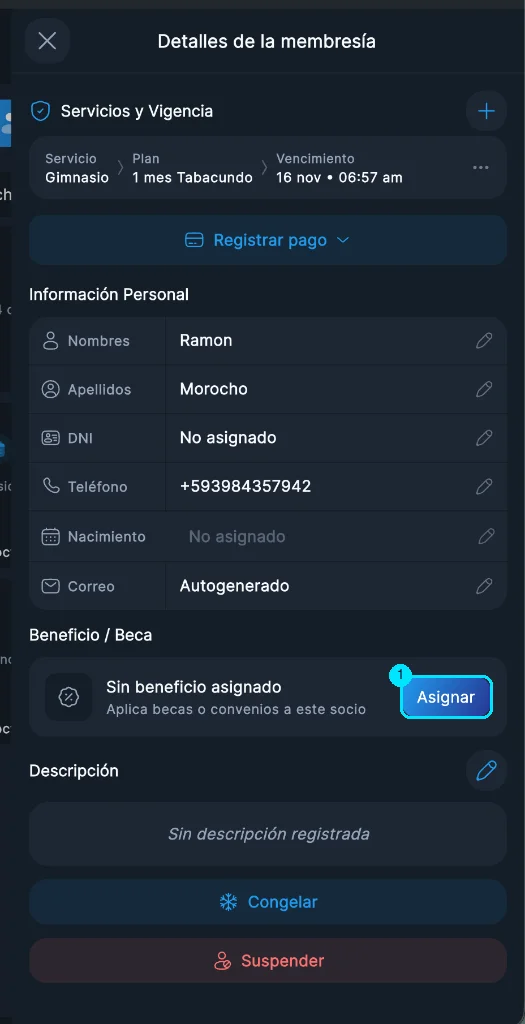
- Presiona el botón azul Asignar (1).
2. Completar los datos del beneficio o beca
Sección titulada «2. Completar los datos del beneficio o beca»Se abrirá el modal Asignar Beneficio / Beca:
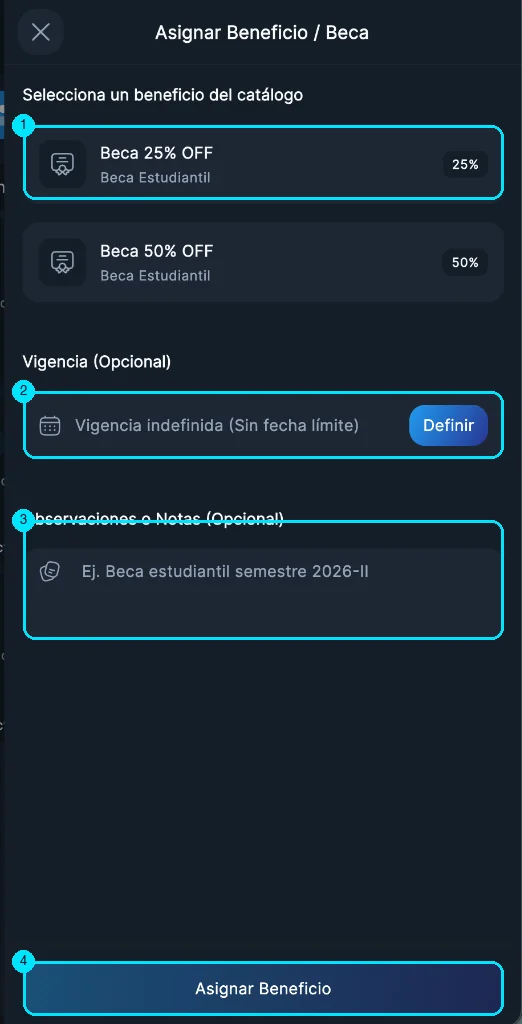
A. Seleccionar del catálogo (1)
Sección titulada «A. Seleccionar del catálogo (1)»- Elige el convenio, beca o beneficio aplicable (ej. Beca 25% OFF, Beca 50% OFF, o Convenio Corporativo).
- Cada tarjeta muestra la categoría y el porcentaje o monto que se bonificará.
B. Vigencia del beneficio (2)
Sección titulada «B. Vigencia del beneficio (2)»- Por defecto, el beneficio se configura con Vigencia indefinida (Sin fecha límite).
- Si el acuerdo o beca es temporal (ej. semestre universitario o año fiscal):
- Presiona el botón Definir.
- Selecciona la fecha de caducidad en el calendario. Al alcanzar dicha fecha, las renovaciones posteriores volverán a la tarifa regular automáticamente.
C. Observaciones o notas (3)
Sección titulada «C. Observaciones o notas (3)»- Campo opcional para ingresar el número de carnet, carrera, departamento de la empresa o justificación administrativa (ejemplo: Beca estudiantil semestre 2026-II o Colaborador directo RRHH).
D. Confirmar la asignación (4)
Sección titulada «D. Confirmar la asignación (4)»- Presiona Asignar Beneficio (4) para guardar los cambios.