

Plan diario con cliente requerido
¿Cuándo usar este plan?
Sección titulada «¿Cuándo usar este plan?»Usa este tipo de plan cuando vendes visitas o pases diarios, pero deseas mantener trazabilidad completa por cliente (historial de accesos, asistencias y pagos asociados a su perfil).
A diferencia del plan diario para usuario invitado, al registrar el pago en la vista de Ingresos, el sistema exigirá obligatoriamente seleccionar un cliente existente.
Regla clave de este plan
Para que el cobro exija un cliente formal de forma obligatoria, el plan diario debe crearse con
Para que el cobro exija un cliente formal de forma obligatoria, el plan diario debe crearse con
Modo invitado desactivado.
Paso a paso
Sección titulada «Paso a paso»1) Entrar a planes activos
Sección titulada «1) Entrar a planes activos»Desde Ajustes, abre Planes activos y presiona Nuevo plan.
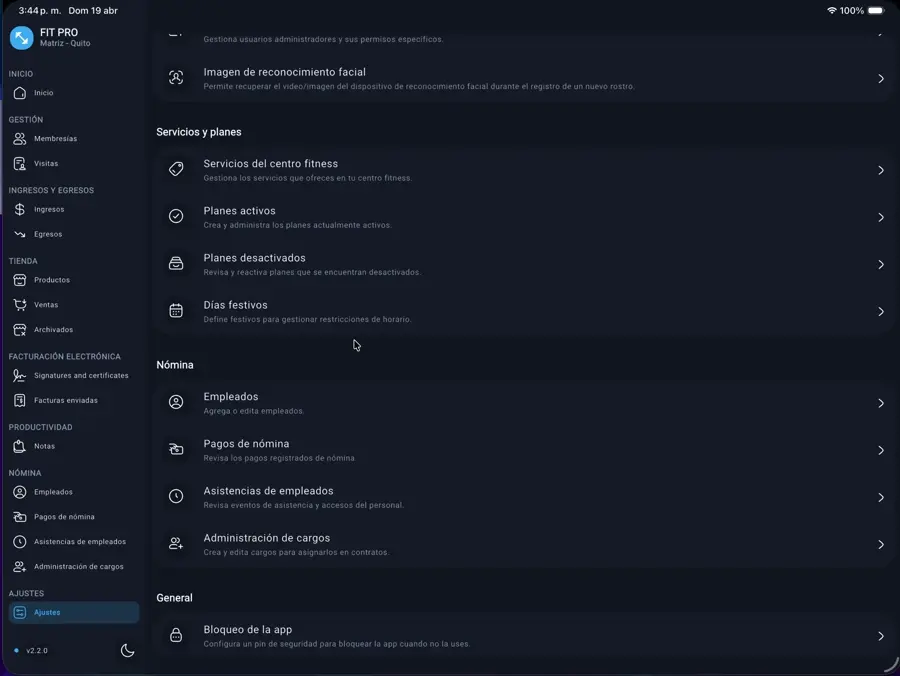
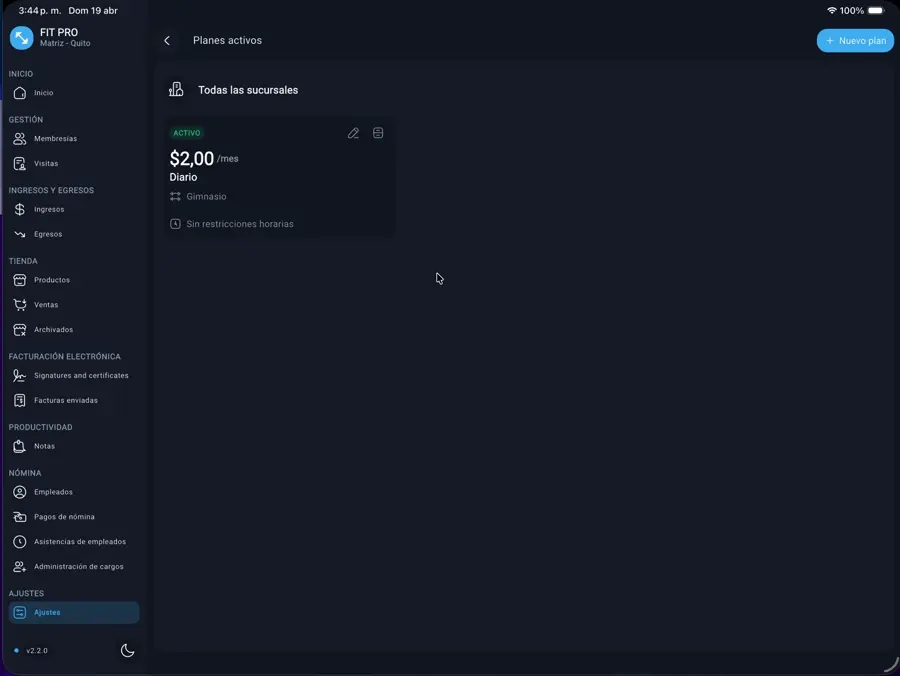
2) Completar información básica y configurar tipo de plan
Sección titulada «2) Completar información básica y configurar tipo de plan»- Información del plan: Ingresa el
Nombre del plan(ejemplo:Diario con cliente) y elPrecio. - Tipo y Duración:
Modo invitado(ZONA CLAVE): Debe permanecer desactivado. Al estar apagado, el sistema exige que el plan pertenezca a un cliente formal registrado.Visita única (cliente requerido): Actívalo. Al activarlo, se desactiva la vigencia en meses o días, ya que el pase solo otorga acceso para una sola jornada.
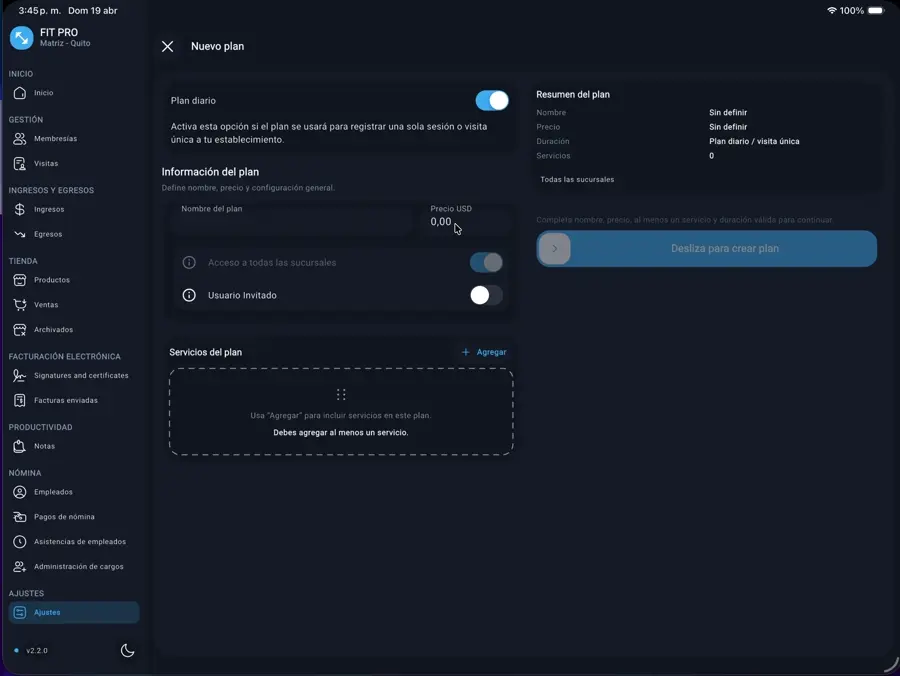
3) Configurar sucursales autorizadas
Sección titulada «3) Configurar sucursales autorizadas»En la sección Configuración de accesos:
Acceso a todas las sucursales: Si tu negocio tiene múltiples sedes, mantén activo este switch si el plan aplica a todas, o desmárcalo para seleccionar mediante casillas de verificación las sedes específicas.
4) Agregar el servicio incluido
Sección titulada «4) Agregar el servicio incluido»En la sección Servicios incluidos:
- Presiona
+ Agregar servicioen el contenedor central o el botón+ Agregarsuperior. - En la ventana emergente Agregar servicio, selecciona la actividad incluida en el pase (por ejemplo: Gimnasio, ZONA CLAVE).
- Al tratarse de una visita única, el servicio se añade directamente como acceso por el día sin requerir configurar sesiones ni vencimiento.
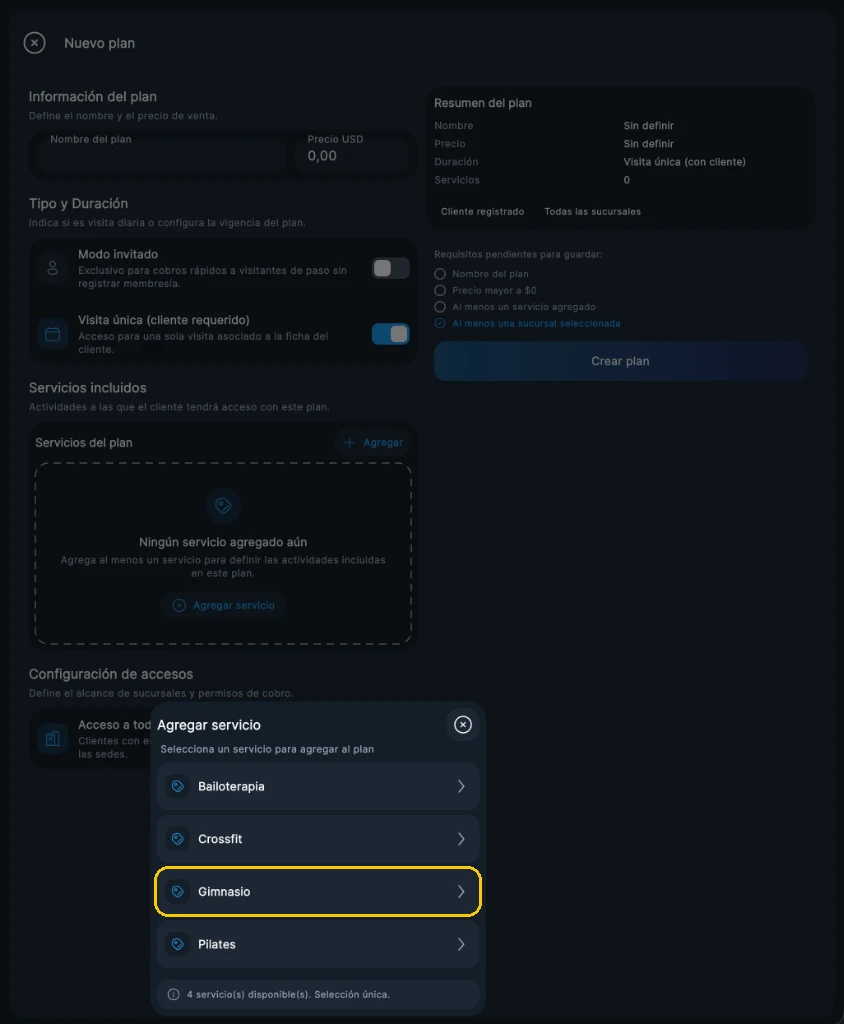
5) Guardar el plan
Sección titulada «5) Guardar el plan»- Revisa el panel lateral Resumen del plan y el checklist dinámico de Requisitos pendientes para guardar.
- Cuando el nombre, precio, servicio y sucursales estén validados, presiona el botón Crear plan.
- Confirma que el nuevo plan aparezca activo en la lista de planes activos.
¿Qué ocurre al cobrar este plan?
Sección titulada «¿Qué ocurre al cobrar este plan?»En la vista de Ingresos, al seleccionar este plan diario:
- Si el cliente ya existe en Membresías: búscalo por nombre o documento y registra el pago.
- Si es un cliente nuevo: créalo primero en Membresías (o guárdalo como pendiente) y luego procede con el cobro.
Regla de cobro
Dado que
Dado que
Modo invitado está desactivado, el formulario de pago no permitirá guardar la transacción sin asociar una membresía o cliente válido.
Checklist final
Sección titulada «Checklist final»Visita única (cliente requerido)activado.- Nombre y precio correctos.
Modo invitadodesactivado.- Al menos un servicio agregado.
- Sucursales autorizadas seleccionadas.
- Cliente registrado en
Membresíasantes de cobrar.