

Plan diario para usuario invitado
¿Cuándo crear un plan de este tipo?
Sección titulada «¿Cuándo crear un plan de este tipo?»Si necesitas registrar pagos de clientes esporádicos de forma ágil y rápida, sin tener que registrar primero sus datos, este es el plan que debes crear.
¿Qué es un cliente esporádico?
Es una persona que asiste de forma ocasional: puede ir una sola vez, estar de paso o acudir muy rara vez a tu centro fitness. En estos casos no desea contratar una membresía ni registrar sus datos completos; solo quiere pagar cada visita cuando asiste.
Es una persona que asiste de forma ocasional: puede ir una sola vez, estar de paso o acudir muy rara vez a tu centro fitness. En estos casos no desea contratar una membresía ni registrar sus datos completos; solo quiere pagar cada visita cuando asiste.
Paso a paso
Sección titulada «Paso a paso»1) Entrar a planes activos
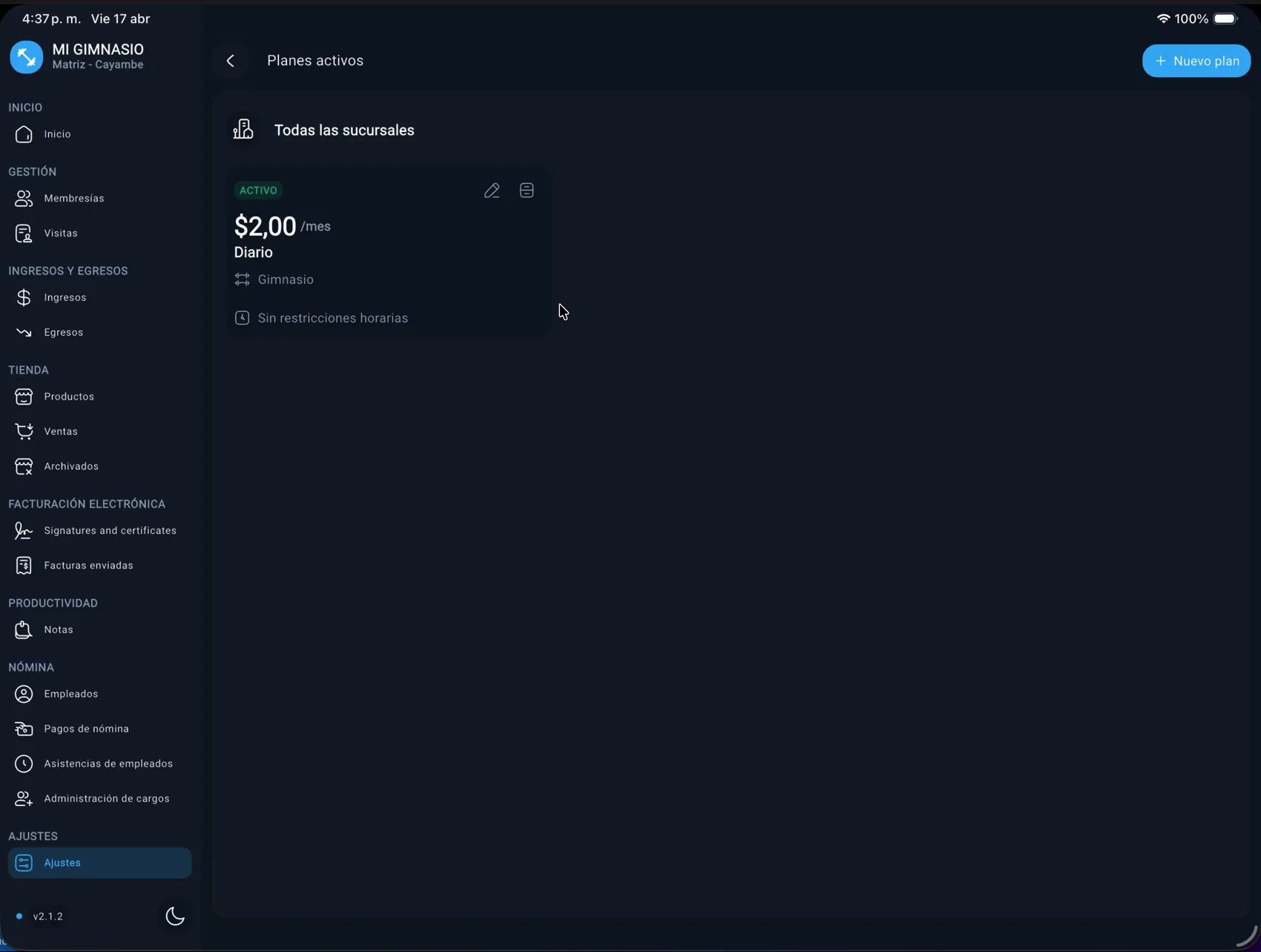
Sección titulada «1) Entrar a planes activos»Desde Ajustes, abre Planes activos y luego presiona Nuevo plan.
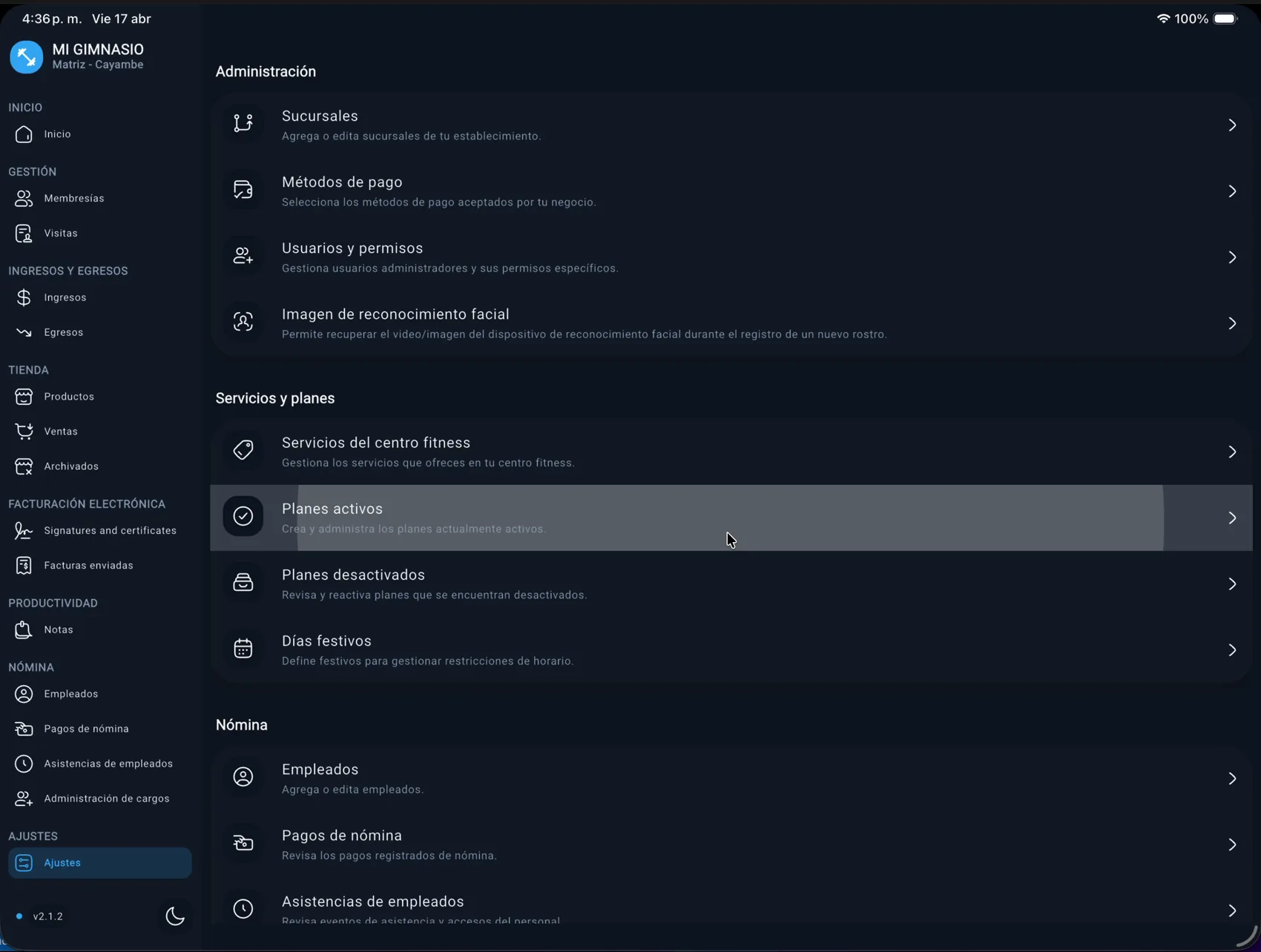
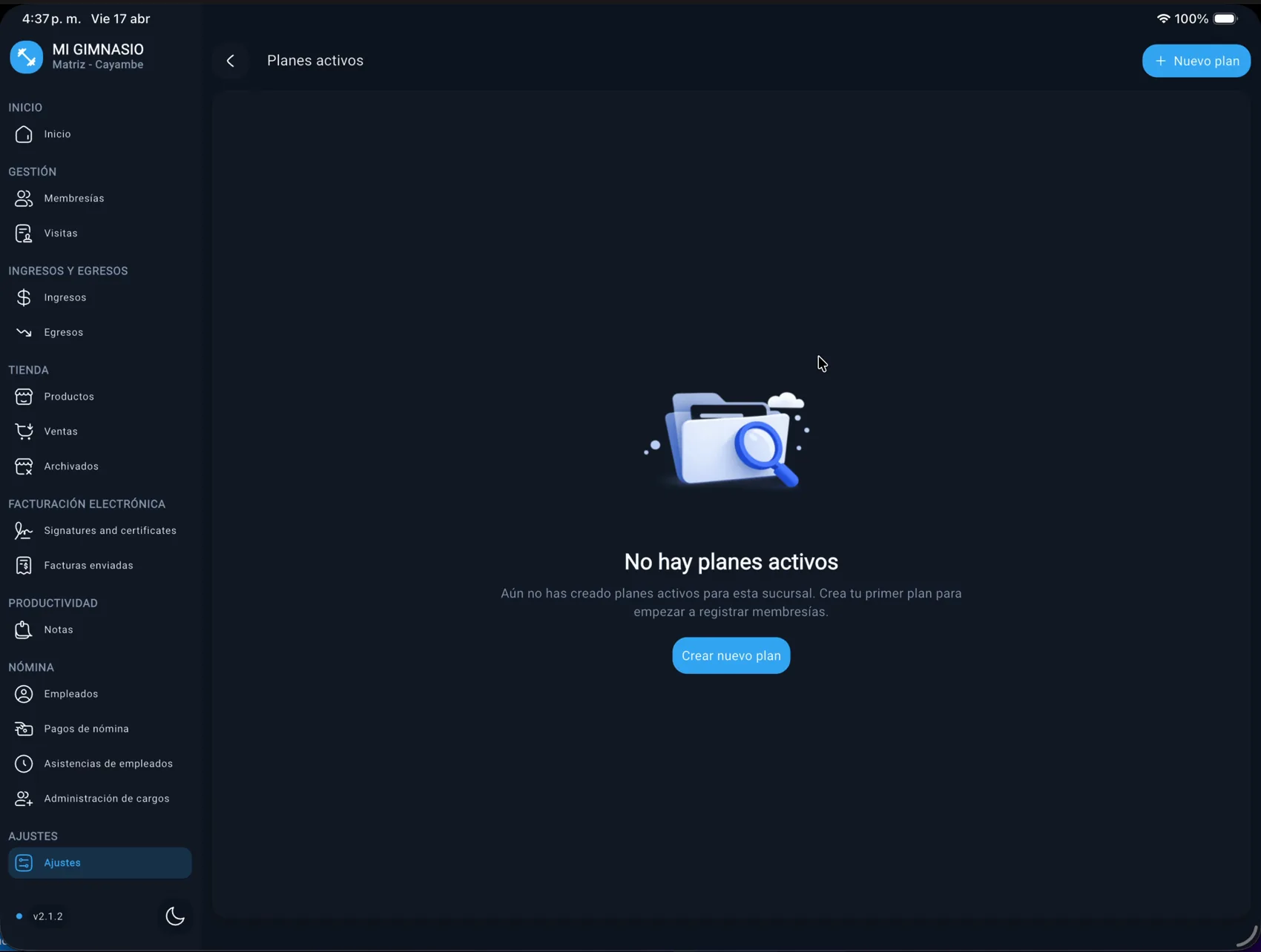
2) Completar información básica y activar modo invitado
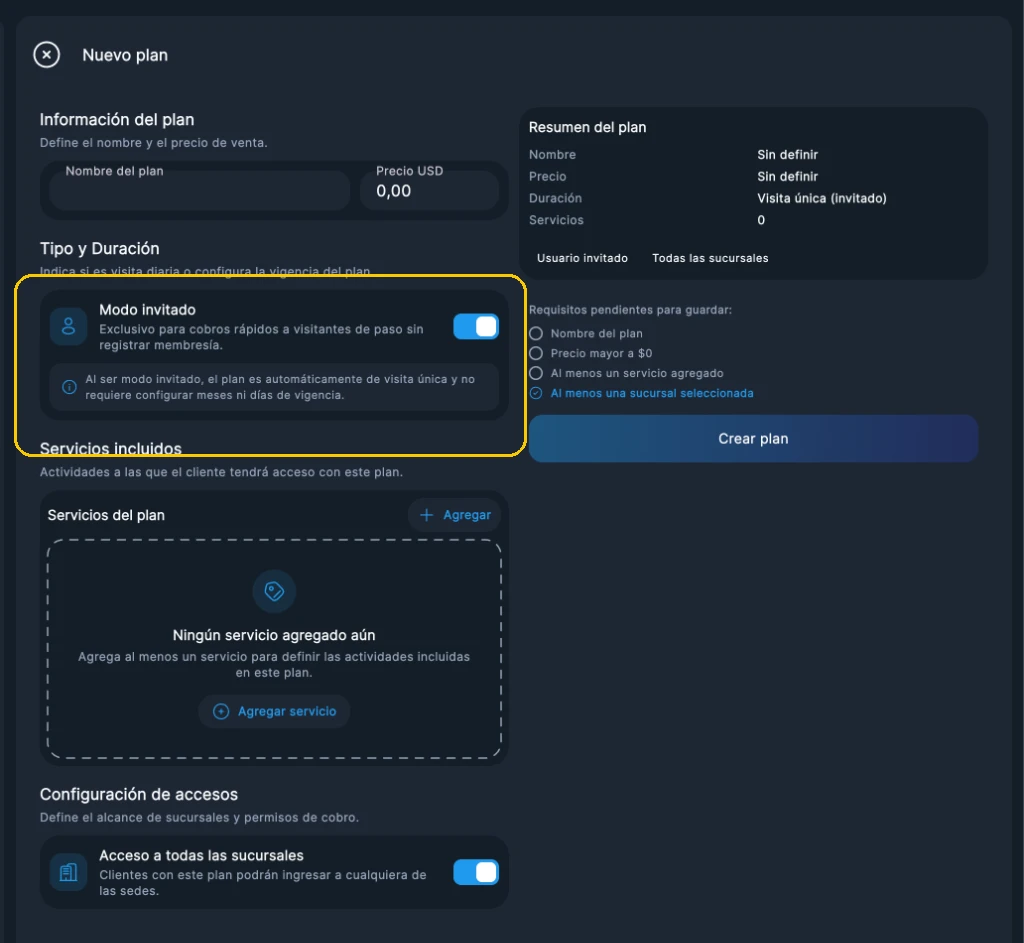
Sección titulada «2) Completar información básica y activar modo invitado»En el formulario de nuevo plan:
- Información del plan: Ingresa el
Nombre del plan(ejemplo: “Pase Diario”) y elPrecio. - Tipo y Duración: Activa el switch
Modo invitado(ZONA CLAVE).- Al activarlo, el plan se configura automáticamente como visita única y no requiere ingresar meses ni días de vigencia, ya que está diseñado para cobros directos a visitantes de paso sin ficha de cliente.
3) Configuración de sucursales
Sección titulada «3) Configuración de sucursales»En la sección Configuración de accesos:
- Acceso a todas las sucursales:
- Si está activo, el cliente podrá usar el pase en cualquiera de las sedes.
- Si lo desactivas, podrás seleccionar mediante casillas de verificación las sucursales específicas autorizadas.
4) Agregar el servicio incluido
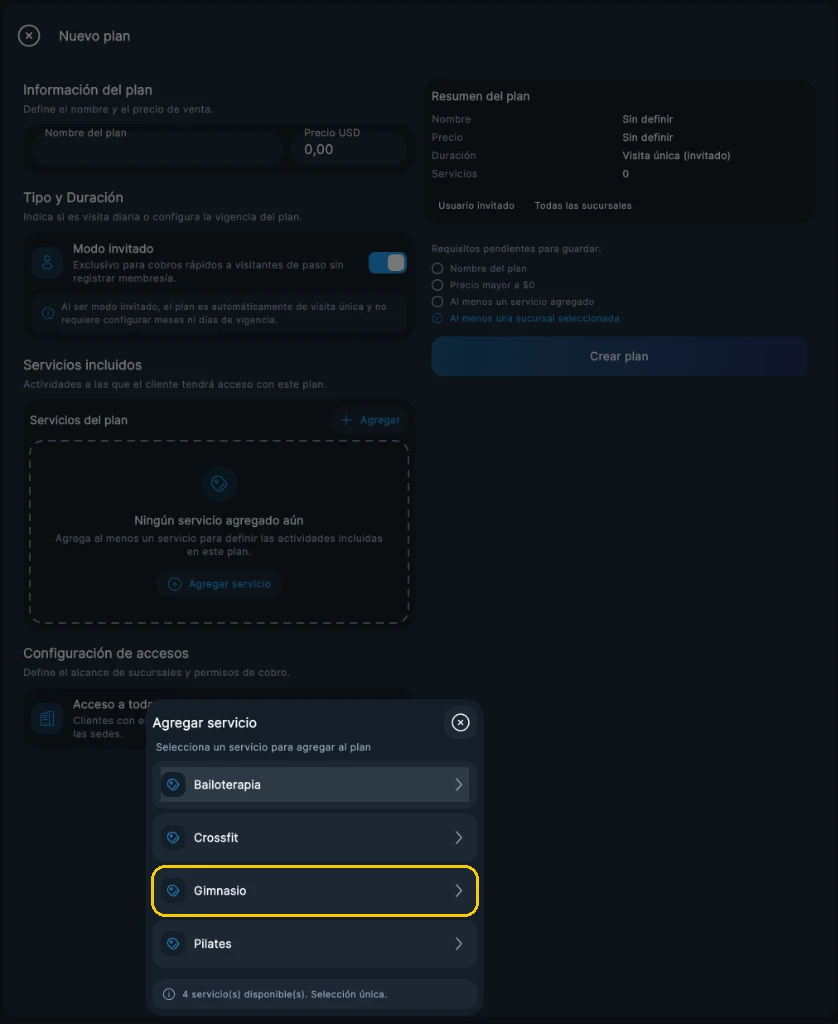
Sección titulada «4) Agregar el servicio incluido»En la sección Servicios incluidos:
- Presiona
+ Agregar servicioen el contenedor o el botón+ Agregarsuperior. - En la ventana emergente Agregar servicio, selecciona la actividad que incluye el pase (por ejemplo: Gimnasio, ZONA CLAVE).
- Al tratarse de un plan para invitado, el servicio se incluye directamente como visita única sin requerir configuración de sesiones ni vencimiento.
5) Guardar y validar creación
Sección titulada «5) Guardar y validar creación»- Revisa el panel lateral Resumen del plan y el checklist de Requisitos pendientes para guardar.
- Cuando todos los requisitos estén cumplidos, presiona el botón Crear plan.
- Confirma que el nuevo plan aparezca listado dentro de Planes activos.
Checklist final
Sección titulada «Checklist final»Modo invitadoactivado (configura automáticamenteVisita única).- Nombre y precio definidos.
- Al menos un servicio agregado con etiqueta
Visita única. - Sucursales autorizadas verificadas.
- Plan visible en
Planes activostras guardar.