

Modificar servicios, vigencia y sesiones de una membresía
Objetivo de esta guía
Sección titulada «Objetivo de esta guía»En init fit, las membresías son multi-servicio (por ejemplo: un socio puede tener activo simultáneamente Gimnasio y Crossfit). Cada servicio opera con su propia vigencia por fecha o con un paquete de sesiones limitadas.
Esta guía explica:
- Cómo abrir el formulario de edición de un servicio contratado.
- Cómo cambiar el plan vinculado a un servicio.
- Cómo modificar manualmente la fecha y hora de expiración.
- Cómo ajustar el saldo de sesiones restantes en planes por cuponera.
- Cómo agregar o dar de baja servicios dentro de la membresía.
1. Localizar el servicio a editar
Sección titulada «1. Localizar el servicio a editar»- Dirígete a MEMBRESÍAS > Lista de membresías.
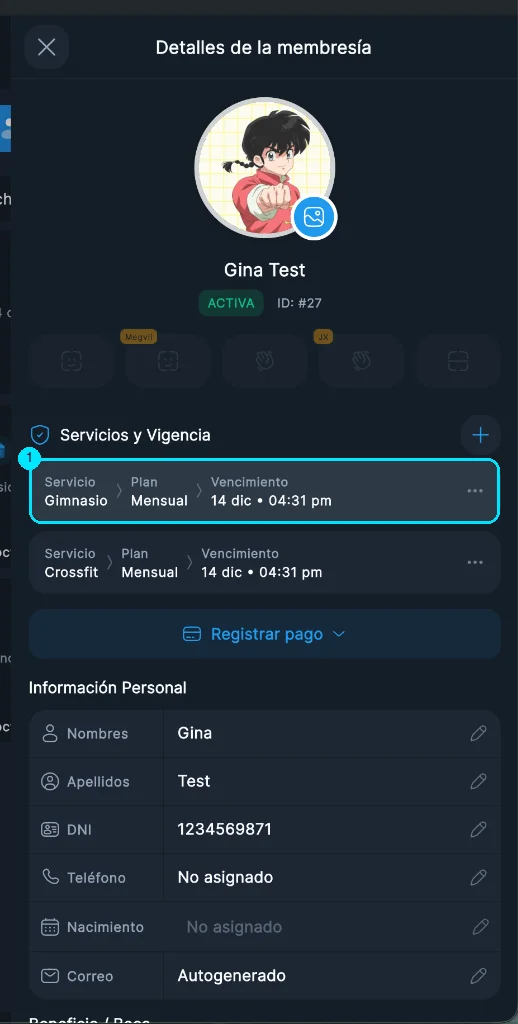
- Busca al cliente y haz clic sobre su tarjeta para abrir el panel lateral de Detalles de la membresía.
- En la sección Servicios y Vigencia, ubica el servicio que deseas modificar (ejemplo: Gimnasio) y presiona sobre su fila o sobre el menú de opciones
...(1).
2. Formulario de edición del servicio
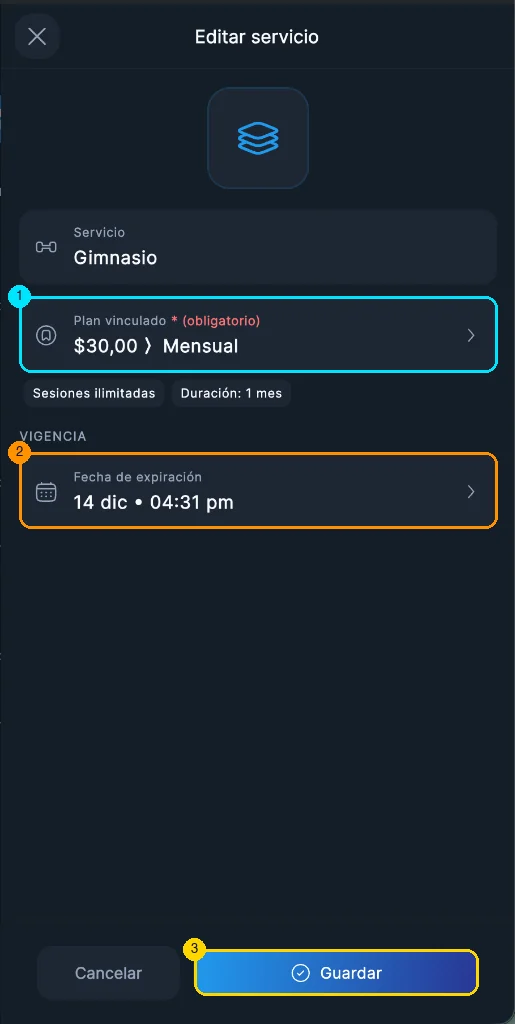
Sección titulada «2. Formulario de edición del servicio»Al hacer clic se abrirá el modal Editar servicio:
A. Cambiar el Plan Vinculado (1)
Sección titulada «A. Cambiar el Plan Vinculado (1)»Si el cliente desea cambiar de modalidad (por ejemplo: pasar de un plan mensual a uno trimestral o a una cuponera de sesiones):
- Toca la tarjeta Plan vinculado (1).
- Se desplegará el listado de planes activos disponibles para esa disciplina.
- Selecciona el nuevo plan.
Regla de preservación de fechas:
Al cambiar de plan, el sistema conserva la fecha de expiración actual del socio para no perjudicar su tiempo pagado, a menos que decidas modificarla explícitamente en el campo de expiración.
Al cambiar de plan, el sistema conserva la fecha de expiración actual del socio para no perjudicar su tiempo pagado, a menos que decidas modificarla explícitamente en el campo de expiración.
B. Modificar la Fecha de Expiración o Vencimiento (2)
Sección titulada «B. Modificar la Fecha de Expiración o Vencimiento (2)»Si requieres otorgar días de cortesía, corregir un registro erróneo o extender el acceso:
- Presiona la tarjeta Fecha de expiración (2).
- Selecciona la nueva fecha en el calendario.
- Si el centro maneja control por horarios, ajusta también la hora límite de acceso.
- El nuevo vencimiento se reflejará al instante en el resumen.
C. Modificar Sesiones Restantes (En planes por cuponera)
Sección titulada «C. Modificar Sesiones Restantes (En planes por cuponera)»Si el plan vinculado opera bajo modalidad de sesiones limitadas (ej. 10 sesiones de Pilates):
- Verás el campo editable Sesiones restantes.
- Escribe o ajusta con los controles numéricos la cantidad exacta de clases o visitas que el socio tendrá disponibles.
- Cada ingreso futuro por recepción o biométrico irá descontando visitas de este saldo.
3. Guardar los cambios (3)
Sección titulada «3. Guardar los cambios (3)»Una vez definidos los nuevos parámetros:
- Presiona el botón azul Guardar (3).
- El sistema sincronizará los cambios en la base de datos y actualizará inmediatamente las reglas en los dispositivos físicos de control de acceso.
4. Agregar o eliminar servicios de la membresía
Sección titulada «4. Agregar o eliminar servicios de la membresía»- Agregar un nuevo servicio: En el panel lateral, presiona el botón
+en la esquina superior derecha de Servicios y Vigencia. Selecciona la disciplina, el plan y su fecha de inicio. - Eliminar un servicio: Desde el menú de opciones
...del servicio, selecciona Eliminar servicio. Esta acción revocará de inmediato el acceso a esa área sin afectar las demás actividades que el socio tenga contratadas.